Team & schemaläggning
Hantera era F2F-team, tilldela värvare och coacher, och schemalägg pass för att hålla koll på hela organisationen.
Team
Team är grundenheten i F2F. Varje team har en uppsättning värvare och coacher, och kopplas till en eller flera checkouts.
Skapa och redigera team
Under Team i navigeringen kan du skapa nya team och redigera befintliga. Varje team har:
Namn
Teamets namn, t.ex. "Stockholm City" eller "Malmö Syd".
Checkouts
Vilka F2F-checkouts teamet har tillgång till.
Värvare
Tilldela värvare till teamet genom att markera dem i listan.
Coacher
Tilldela coacher som ansvarar för teamet.
Rollbaserad åtkomst
Admin ser alla team. Coacher ser bara team de är tilldelade till. Värvare ser bara sina egna team (skrivskyddat).
Värvare & coacher
Under Värvare och Coacher i navigeringen kan ni hantera era användare.
Värvare
- • Skapa nya värvare med namn och e-post
- • Tilldela till ett eller flera team
- • Välj default språk
- • Aktivera eller inaktivera värvare
Coacher
- • Skapa nya coacher med namn och e-post
- • Tilldela till ett eller flera team
- • Coacher kan hantera scheman för sina team
- • Coacher kan lägga till nya värvare i sina egna team
- • Aktivera eller inaktivera coacher
Schemaläggning
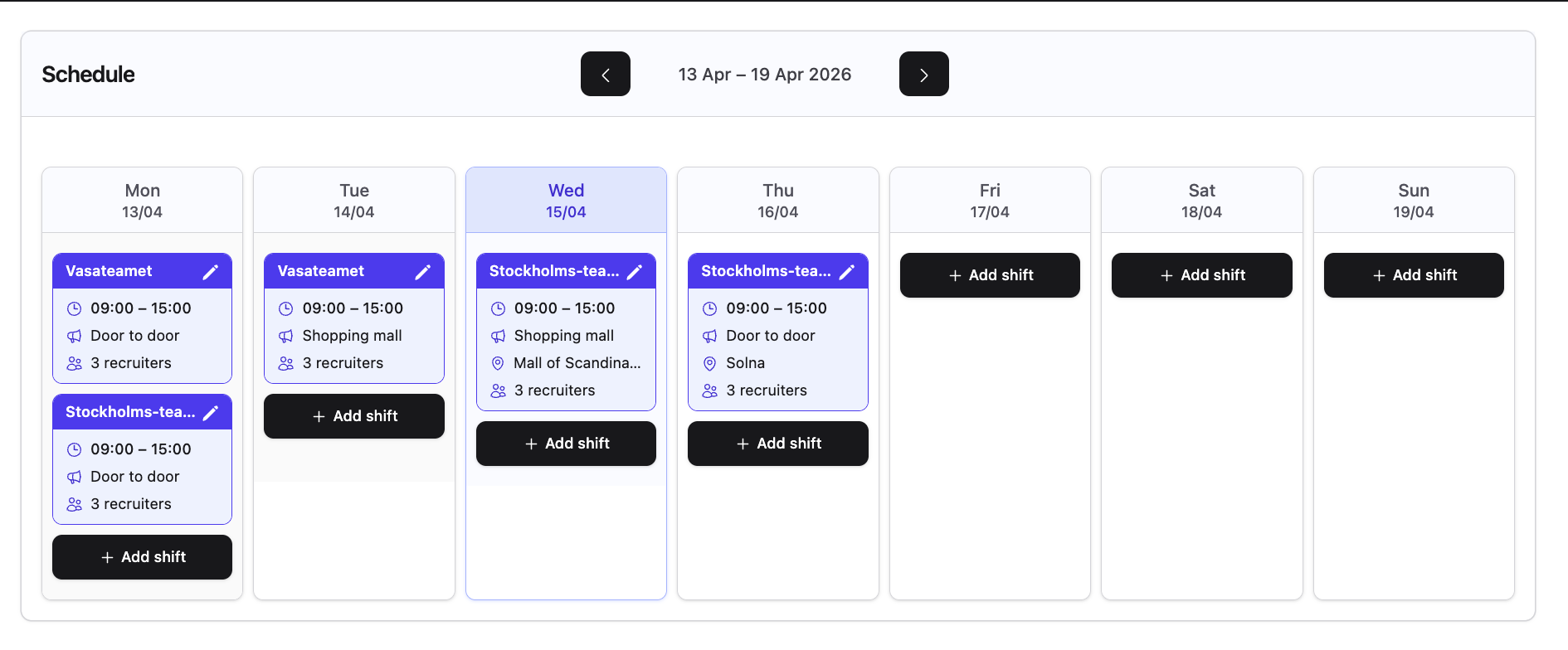
Under Schema kan ni planera och hantera arbetspass. Schemat visas per vecka med pass för varje dag.
Skapa pass
Klicka på Lägg till pass i veckovyn för att skapa ett nytt pass på den dagen. Fyll i:
Team
Välj vilket team passet gäller. Alla medlemmar i teamet läggs automatiskt till som deltagare.
Start- och sluttid
Standardtiderna beräknas från era inställningar (t.ex. 09:00 + 6 timmar).
Värvningsmetod
Du kan välja mellan de du aktiverat under inställningar.
Plats
Valfri platsbeskrivning, t.ex. "Götgatan" eller "Nordstan" (ej obligatorisk att fylla i).
Hantera deltagare
När ett pass skapas läggs teamets alla medlemmar automatiskt till. För varje deltagare kan du:
- • Markera frånvaro — om en värvare inte kan jobba, markera som frånvarande. Har organisationen frånvaroorsaker väljer du i stället en orsak, till exempel VAB eller obetald dag. Välj sedan Heldag (förvalt) eller Del av passet och fyll i Frånvarande från och Frånvarande till, till exempel 14:00–17:00. En frånvaro under en del av passet måste ligga inom passet och får inte täcka hela passet; välj Heldag för det. Värvaren är kvar på passet, värvningarna räknas till passet och frånvarotiden dras av från persontimmarna. Passrapporten visar den i kolumnen Frånvaro.
- • Ange individuella tider — om en värvare jobbar halv dag eller börjar/slutar vid annan tid
Frånvaroorsaker
Under Inställningar → Frånvaroorsaker lägger ni till de orsaker ni använder, byter namn på dem och stänger av dem. En avstängd orsak försvinner ur menyn men finns kvar på de pass där den redan är vald.
Kryssa i Spärra formuläret på en orsak, till exempel VAB, så kan värvaren inte öppna något värvningsformulär medan frånvaron pågår: hela dagen vid heldagsfrånvaro, annars från frånvarons start till dess slut. Under den tiden visar checkout-listan inga formulärlänkar, en direktlänk till ett formulär skickar tillbaka värvaren till listan och incheckning nekas. Ett formulär som redan var öppet när frånvaron började fortsätter att fungera, och spärren följer klockan först när värvaren laddar en sida igen.
Redigerbarhet
Ni kan bara redigera schema för innevarande vecka och nästa vecka. Tidigare veckor visas som skrivskyddade.
F2F-inställningar
Under Inställningar konfigurerar ni standardvärden för hela F2F-plattformen.
Schemaläggning
Standardlängd på pass
Antal timmar per pass (1–24). Används som förval när nya pass skapas.
Standard starttid
Vilken tid passet börjar som standard, t.ex. 09:00.
Värvningsmetoder
Aktivera vilka värvningsmetoder som ska vara tillgängliga vid skapande av pass. Fyra alternativ finns:
Dörr till dörr
Gata
Köpcentrum
Anpassad
Checkout-begränsning
Inaktivera checkout för värvare som inte är schemalagda — om aktiverad kan värvare bara använda sin checkout på dagar de har ett schemalagt pass. Detta förhindrar att värvare jobbar utanför sina planerade tider.